
블루투스 classic(BT 3.0) / BT4.0(BLE) 연결 방법외에 Wi-Fi OBD 방식 추가 적용되었습니다.
( Vgate iCar2 WiFi (Black)으로 검증 완료 )
( 연결 방법 )
1. ①스마트폰 설정 : ④Wi-Fi 스위치 ON --> ⑤ OBD 스캐너 선택
; 앱 시작전 OBD 스캐너 선택후 우측 상단에 WiFi 아이콘이 생성되는것 확인해야 합니다. android 경우 OBD 선택 즉시 변경되나, iOS의 경우 약 45초 정도 시간 지연 발생되므로 확인후 앱 시작해야 원활하게 ECU와 연결됩니다.
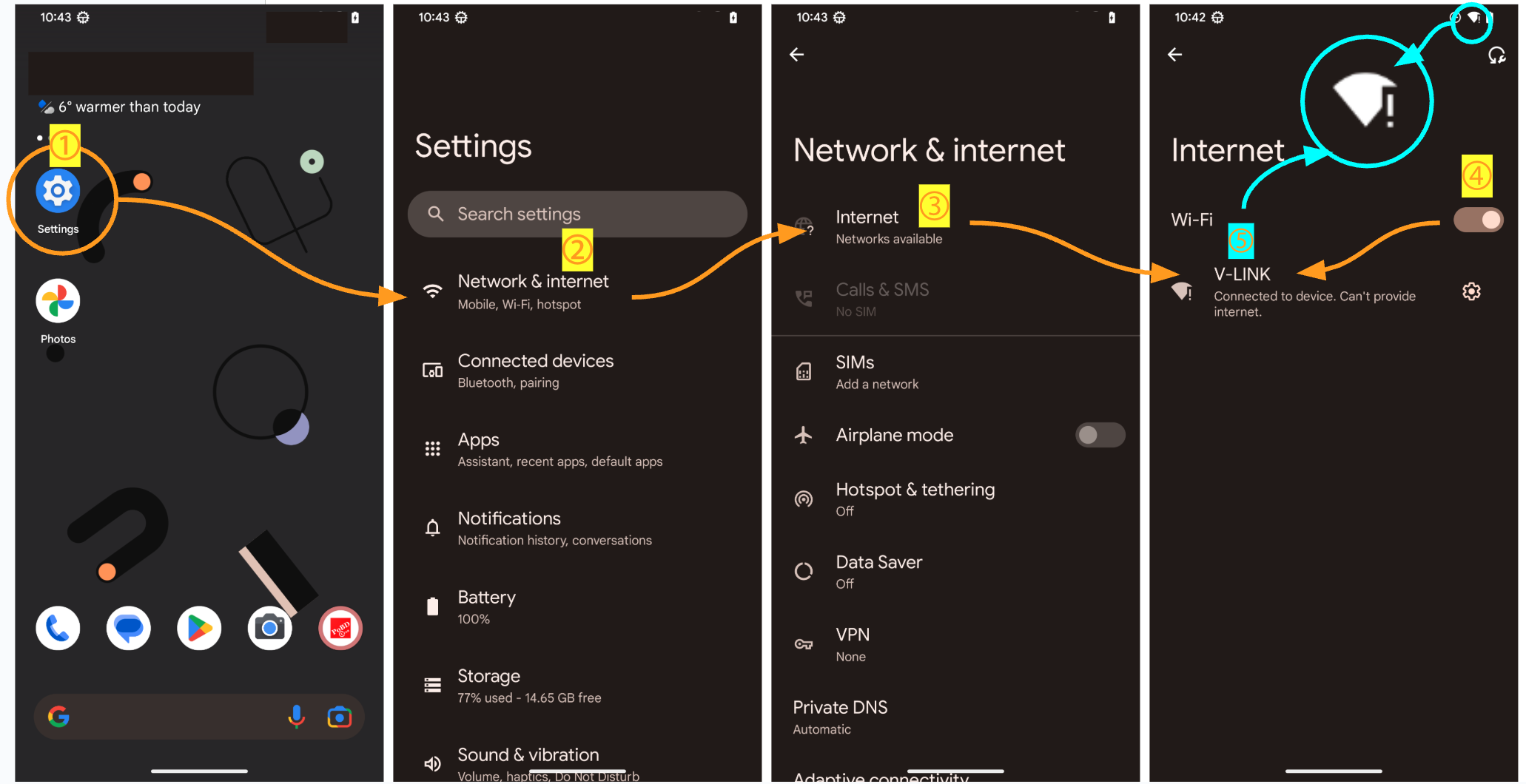
(참고) Wi-Fi OBD의 경우 "AP" 모드로 동작하므로 "⑤"과 같이 인테넷 연결이 없는 "!"문자 형태의 Wi-Fi 안테나 아이콘 생성되는 것이 정상입니다.
2. 앱 설정
-스마트폰 설정후 앱 실행해서 아래 ①"Wi-Fi" 선택 --> 연결하고자 하는 Wi-Fi OBD의 ② IP address와 ③ Port 번호 입력 (기본값은 가장 많이 사용 사례에 맞춰서 입력되어 있습니다. ( ④ : 다양한 제품별 IP 주소와 Port 번호 사례 참조 --> 구매시 사용자 메뉴얼 필수 )
⑤ "SCAN" 클릭시 다음 페이지 좌측 상단에 연결된 OBD 제품의 명칭 확인 ( "V-LINK" ) <-- 안드로이드는 정상 표시되나 iOS 경우 표기 안됨( "Wi-Fi Device"로만 표기됨)
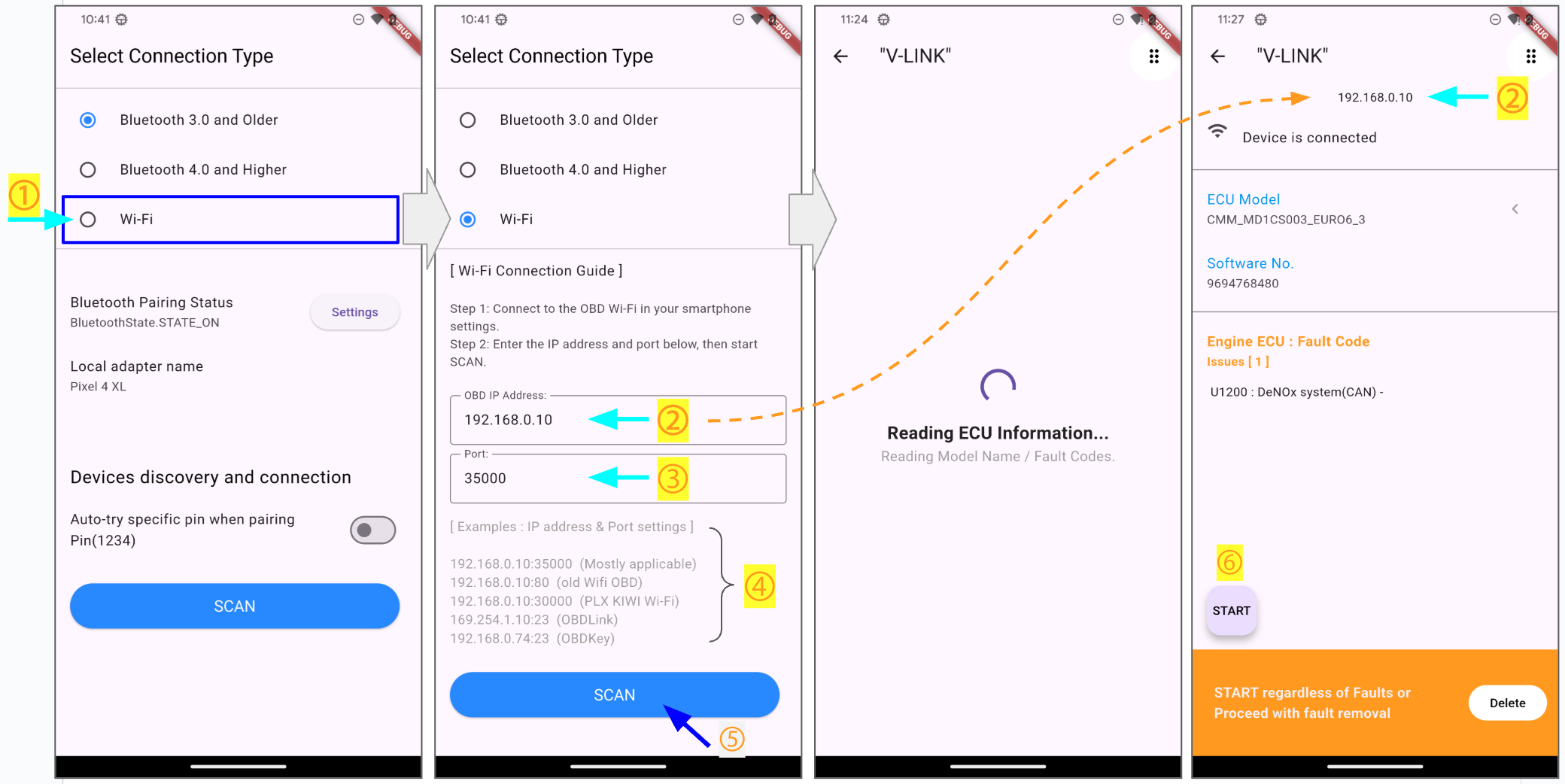
"START" 버튼이 생성되는 페이지에서 입력한 IP address와 OBD 제품 이름이 표기되면 정상적으로 준비가 완료된 것입니다.
3. Troubleshooting
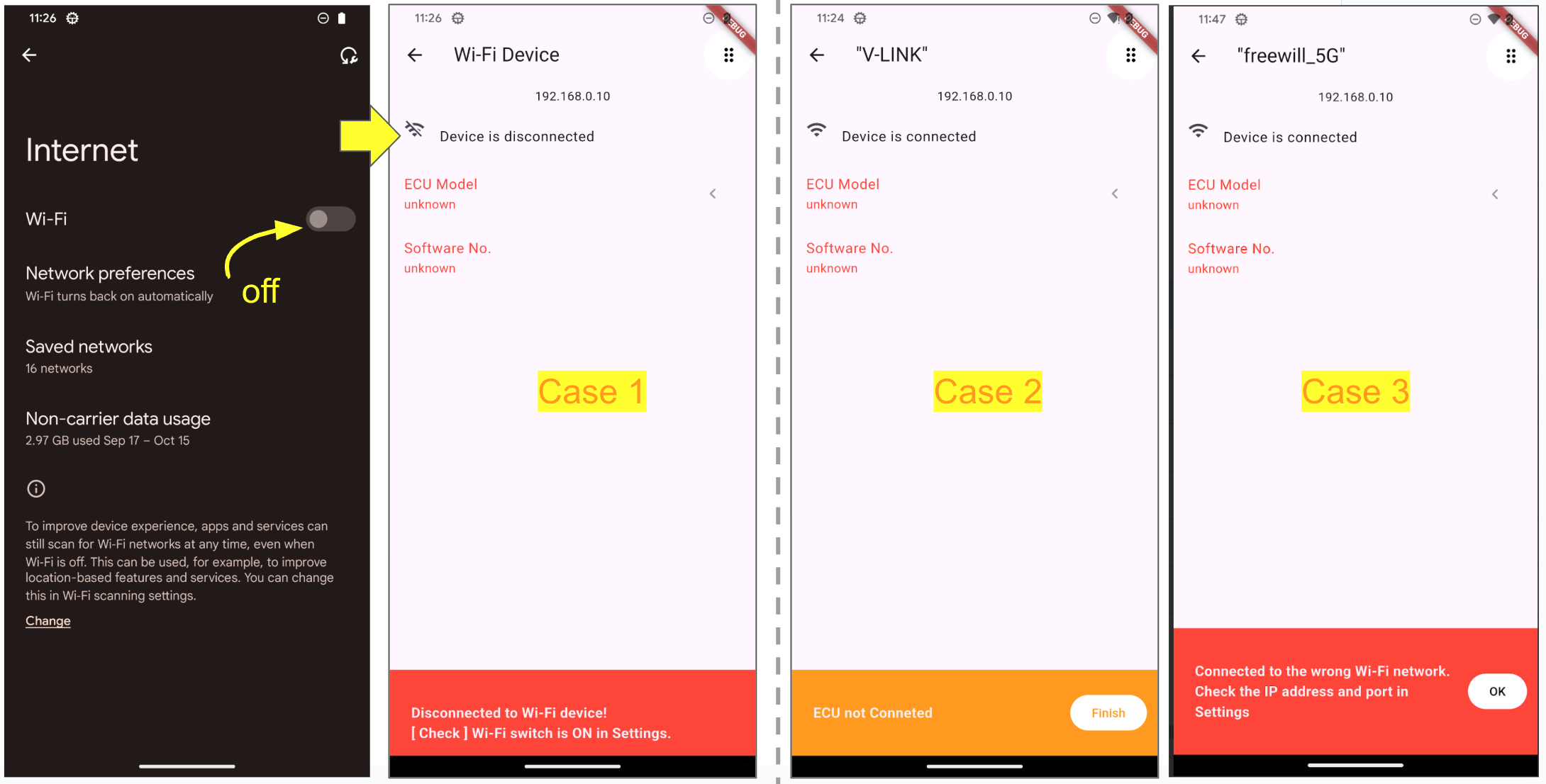
; 미연결된 상황에 맞게 하단 메시지 표시되므로 정확하시기 바랍니다. ( 한국어, 영어, 프랑스어등 3개국어 제공 )
- Case 1 ) "Wi-Fi" 스위치가 off된 경우 --> 스위치 "ON"으로 전환후 앱 다시 시작
- Case 2 ) Wi-Fi 정상 연결된 상태이나, 엔진 ECU가 응답하지 않는 경우 --> 차량 Key SW ON 또는 시동 상태로 전환후 앱 다시 시작
- Case 3 ) 잘못된 Wi-Fi에 연결된 경우 --> 스마트폰 설정에서 올바른 Wi-Fi 디바이스 선택후 앱 재시작
'User Menuals' 카테고리의 다른 글
| 서브 메뉴 설명서 (0) | 2025.07.30 |
|---|---|
| 내부 테스트 버전 번호 확인 방법 (1) | 2025.07.30 |
| 미등록 ECU 등록 요청 방법 ( 앱 1.0.49 이후 버전 ) (5) | 2025.07.30 |
| 신규 엔진 ECU 센서 정보 등록 요청 방법 (3) | 2025.07.30 |
| 푸조/시트로앵 차종 구별없이 결함코드 읽기/삭제 하는 방법( 앱 1.0.49 이후 버전 ) (2) | 2025.07.30 |