
1. 아래 사례중 case2,3에 해당하는 경우 개발자에게 이메일로 로그 전송 하기
현재 검증된 BT4.0 디바이스는 iCar-pro BT4.0 제품입니다. (Case1)
하지만 난이카 BT4, 인포카 BT4, Actel ap200등 제품은 미동작하는 것으로 보고 되었습니다.
아래와 Case 2,Case 3과 같이 차량 엔진 ECU와 연결되는 않는 경우 하단의 "2. 연결 실패시 로그 전송 방법"을 참고하여 보내주시면
원인분석후 개선할수 있는지 점검해보겠습니다.
Case 1 : 정상 연결 ( iCar pro BT4.0 )
Case 2 : 블루투스 초기화 성공했으나, 엔진 ECU 미응답
Case 3 : 블루투스 초기화 실패
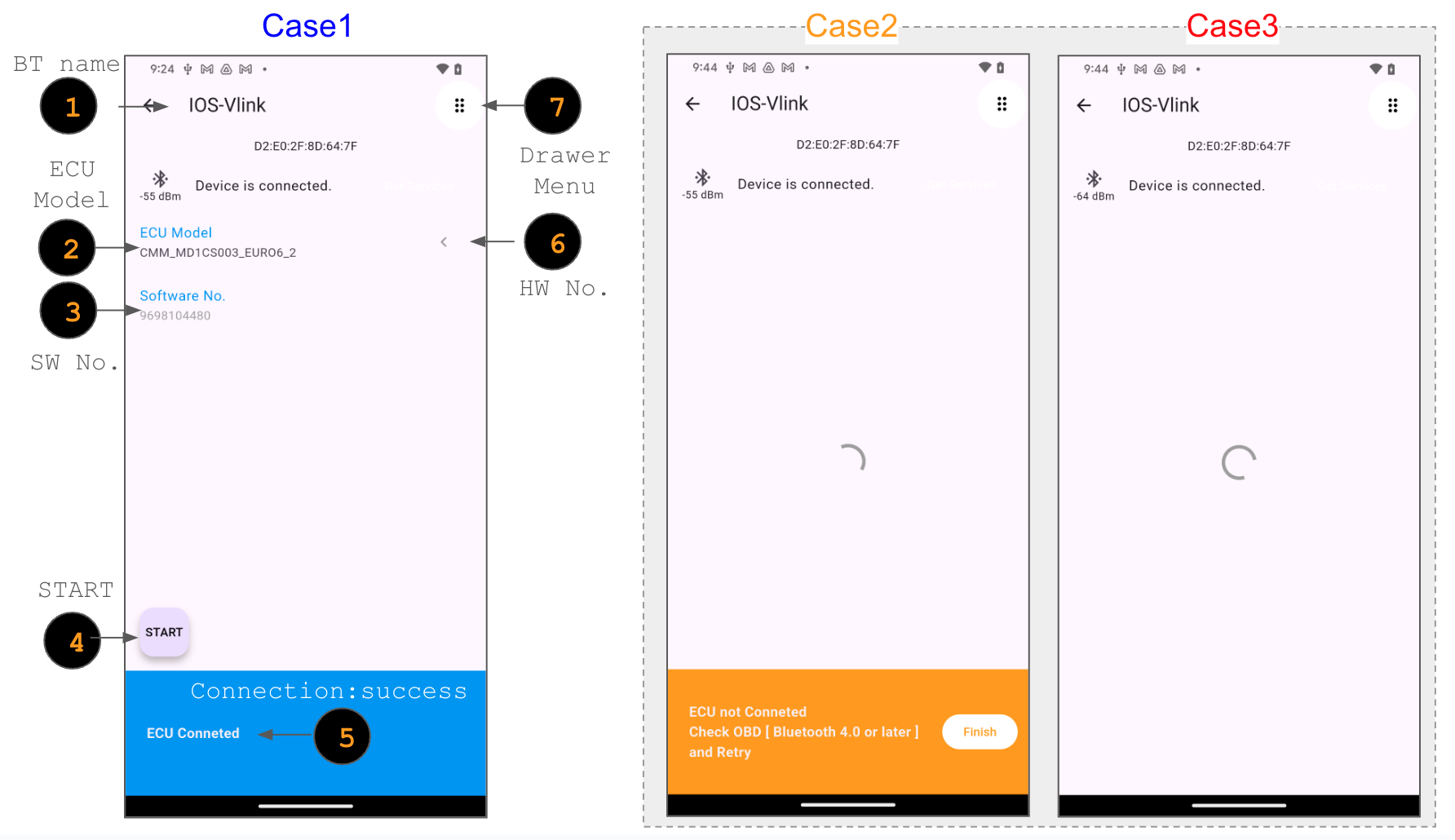
(상세 설명) Case 1
① Bluthooth device name
② Engine ECU model name
③ Software number applied to engine ECU
④ Start sensor data collection
⑤ Display connection status (connected, Not connected)
⑥ HW management number
⑦ Drawer menu
2. 연결 실패시 로그 전송 방법 :
① "Drawer menu" --> ② "Send log : email" --> ③" Send Log". --> ④ "send" icon click --> ⑤ 하단 메시지 확인
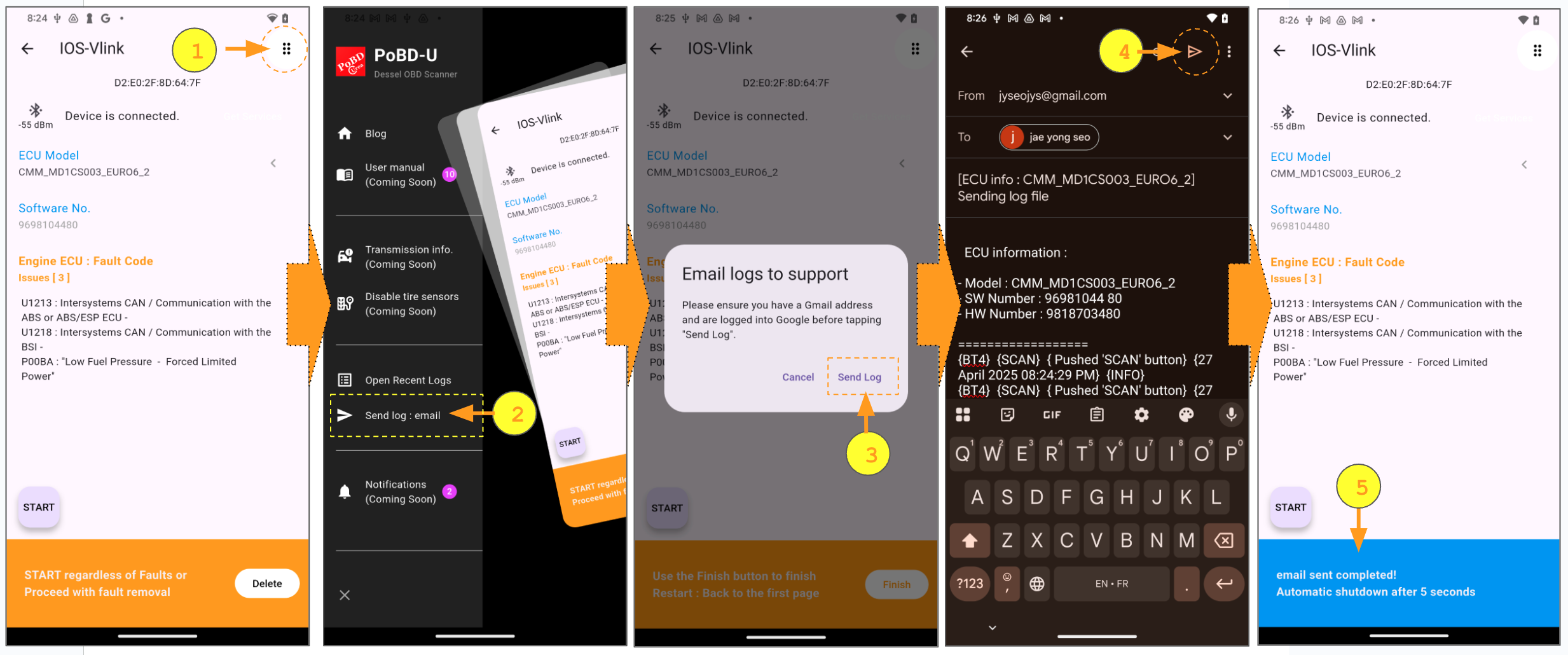
(메일 전송 실패시 조치사항)
; 아래 두가지가 선행되어 있어야 메일 보내기 동작합니다
- 구글 크롬 및 gmail앱 설치 확인 ( 특히 아이폰의 경우 )
- 구글 크롬 로그인 확인
'User Menuals' 카테고리의 다른 글
| 신규 엔진 ECU 센서 정보 등록 요청 방법 (3) | 2025.07.30 |
|---|---|
| 푸조/시트로앵 차종 구별없이 결함코드 읽기/삭제 하는 방법( 앱 1.0.49 이후 버전 ) (2) | 2025.07.30 |
| 블루투스 모드 설정 방법 : 안드로이드만 해당됨 (앱 1.0.49 버전 이후) (1) | 2025.07.30 |
| Fault code 삭제 방법 (1) | 2025.06.29 |
| Bluetooth classic(BT 3.0) 연결용 사용자 메뉴얼(앱 1.0.42버전) (0) | 2025.06.27 |